
把一篇长文读舒服:目录、字体与文章相册
有些文章适合扫一眼,有些值得慢慢读。读一篇几千字的长文时,舒服的字号、合适的行距,以及能随时跳转的目录,会比再多一个功能按钮更有帮助。
最近几次更新,我们把这些细节放回了阅读器的中心:让正文好读,让位置好找,也让文章里的图片有更合适的查看方式。
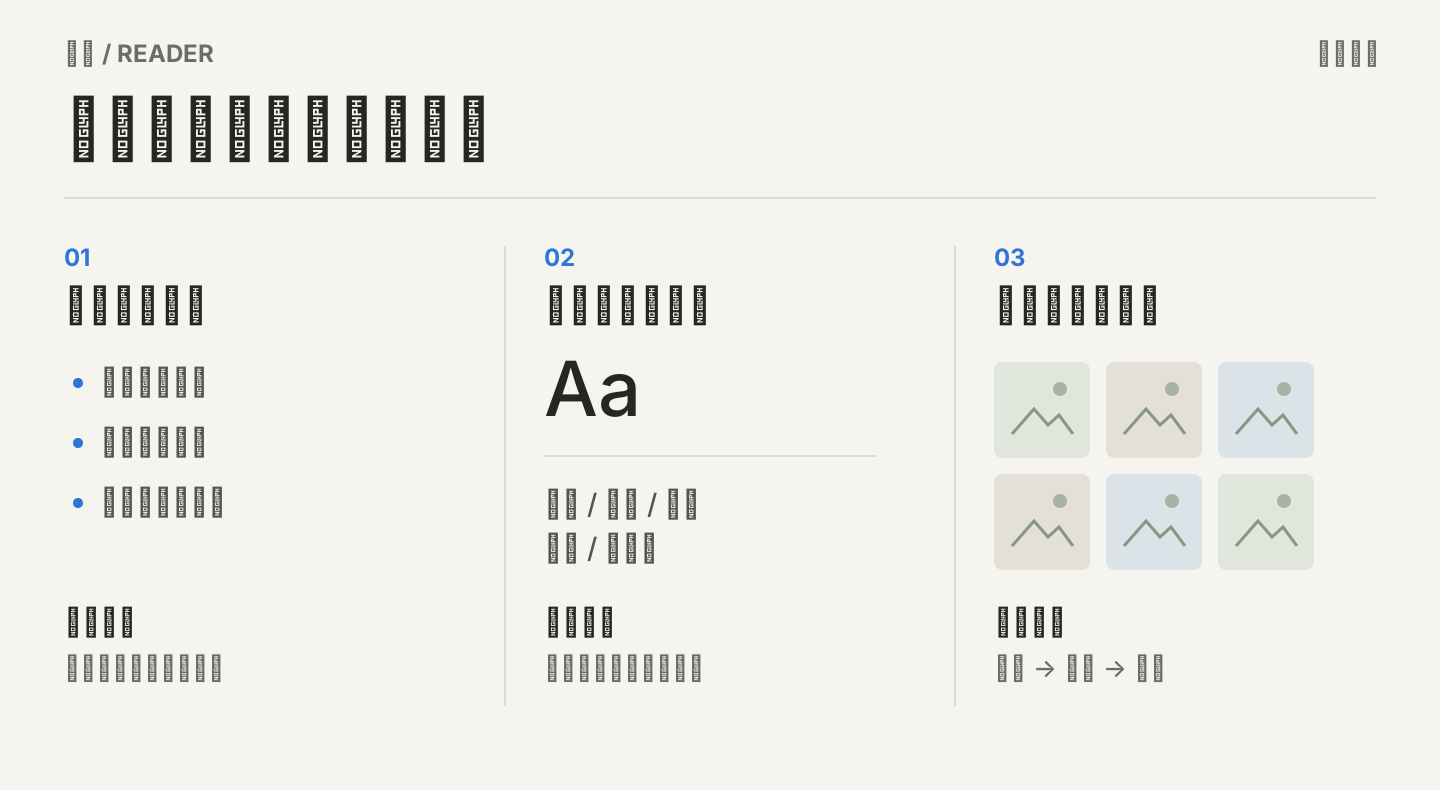
从 Aa 开始,调成适合自己的样子
打开文章,点击 Aa 进入阅读设置。这里集中放着主题、字号、字体、行距和页边距,也可以调整屏幕亮度。
如果你不确定怎么调,可以从这三件事开始:
- 先调字号:让正文在自然握持距离下容易辨认,不必凑近屏幕。
- 再调行距:长段落读起来容易串行时,试着放宽一点。
- 最后调页边距:观察一行能否轻松读完,在文字密度与留白之间找到平衡。
背景主题可以单独选择,也可以跟随系统。设置面板提供重置入口,想重新尝试时,不必逐项改回。
正文与界面,可以使用不同字体
阅读设置中的字体入口会打开字体管理。你可以选择内置字体,也可以导入字体文件;界面和阅读器正文有各自的选择。
例如,列表保留熟悉的系统字体,正文使用更适合长时间阅读的字体。调整之后,可以找一篇同时包含中文、英文和代码的文章,看看实际效果。
长文不要只靠一直滑
文章包含可识别的标题时,目录会把章节组织起来。打开目录,点击标题,就能跳到对应位置。
可以先用目录判断文章结构,再决定从头读还是直达某一节。隔天回来查资料时,也可以直接跳到想复习的部分。
目录依赖正文中的标题结构。如果原文没有标题,或者订阅源只提供一小段摘要,目录可能为空;这时可以尝试提取完整正文,或直接阅读原文。
图片多的文章,集中到相册里看
摄影、旅行、设计类文章,经常有一连串值得仔细看的图片。阅读器的 「图集」入口可以打开文章相册,先展示缩略图总览;点开某张图片后,再进入大图浏览。
这样可以先找到想看的那张图,不必在长文里来回拖动。相册也可以保存,之后从资料库里重新打开。
这里需要区分两件事:保存相册,并不等于把所有图片原文件下载到本地。 对于来自网站的图片,后续显示仍可能依赖原链接和网络状况。如果有离线保存原图的需要,应另行确认图片是否已实际下载。
文章操作,连接阅读的下一步
读到值得留下的内容时,打开文章操作菜单:
| 想做什么 | 对应操作 |
|---|---|
| 看这篇文章来自哪里 | 查看订阅源、阅读原文 |
| RSS 里只有摘要 | 提取完整正文 |
| 把内容留下来 | 保存文章 |
| 交给别人或其他应用 | 分享链接、导出文章或分享文章 |
| 围绕正文继续提问 | AI 助手(1.16 预览) |
菜单中的项目会随当前内容类型而变化。例如,有原始链接的文章可以分享链接,本地文章的可用操作则取决于它保存的内容。
保存文章适合留下正文,保存相册适合回看图片,AI 助手则适合在阅读中继续追问。你不必每篇都用上这些操作;把阅读器调舒服,遇到需要时再展开就好。