
从随手保存,到下次找得到:白盒资料库指南
收藏一篇文章只需要一瞬间。过一段时间,还能不能想起它放在哪里,才决定了这次保存有没有用。
白盒把笔记、保存的文章、网页、订阅和日常工具放进同一个资料空间。最近的更新,则进一步整理了首页、文件夹和列表的分工:先接住刚留下的内容,再让它们逐渐有自己的位置。
本文包含 1.16 预览中的「最近 / 全部」切换,界面以安装版本为准。
最近,接住手边正在处理的事
打开首页,默认看到的是最近 7 天更新过的资料。刚写的笔记、刚保存的内容,会更容易被看见。
在 1.16 预览中,列表上方可以直接切换 「最近 / 全部」。想翻更早的资料时,选择「全部」即可,不必先猜它属于哪个文件夹。
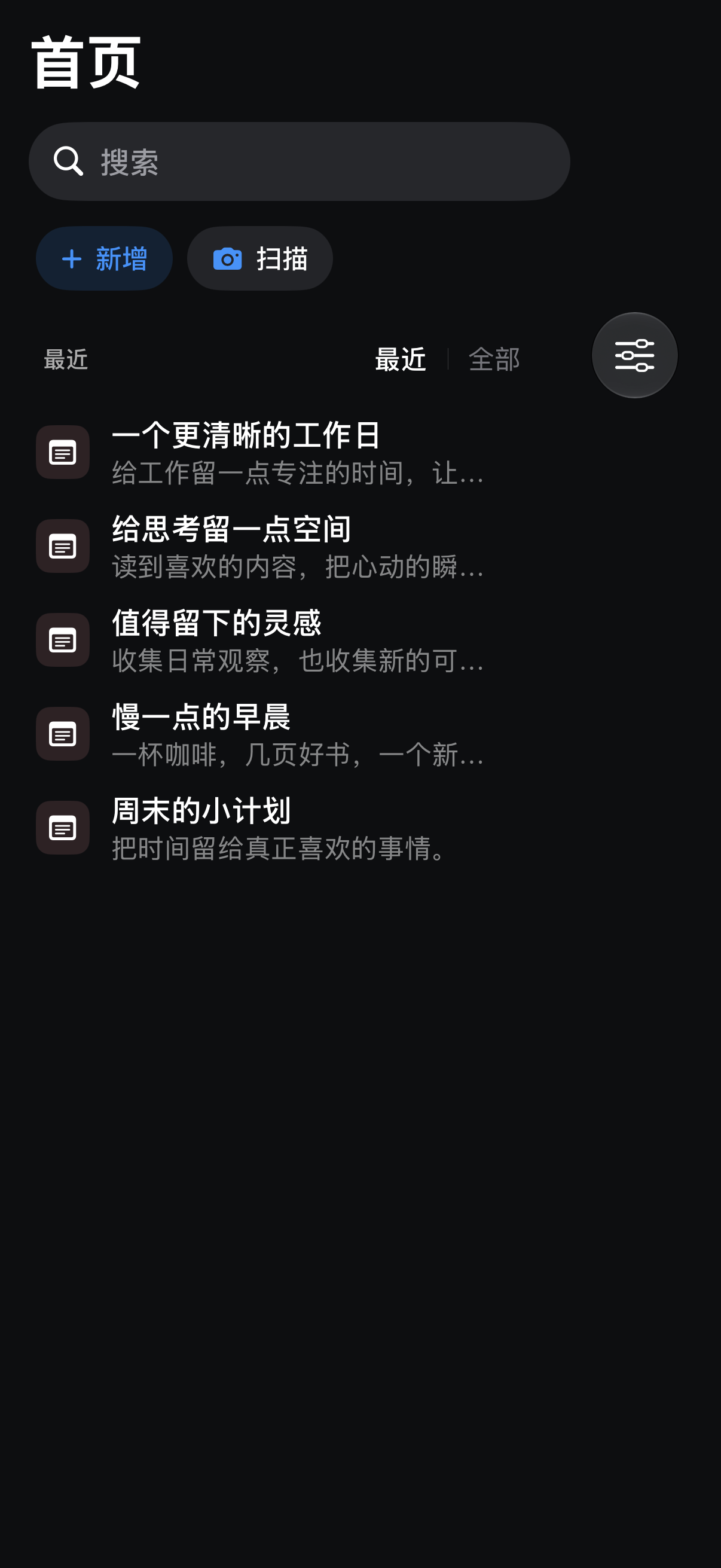
「最近」只是一个浏览范围,超过 7 天的资料仍然保留。首页搜索和主动选择的类型筛选,会在全库范围里查找,不受这个时间窗口限制。
所以,当你记得标题里的一个词时,直接搜索往往比向下翻更快。
文件夹,留给会反复回来的主题
首页上方的资料库入口,可以快速进入文件夹与常用内容。入口多了之后,也可以打开完整的资料库选择列表,通过搜索定位。
文件夹不必一开始就设计得很复杂。可以先按实际使用建立几个:
- 正在做的项目:放参考文章、自己的笔记,以及相关链接。
- 长期关心的主题:放会持续积累的材料,比如摄影或编程。
- 日常资料:放需要偶尔回看的生活记录。
先保存,再整理,是完全可以的。等一批内容逐渐显出共同主题时,再给它们一个文件夹,会比预先建立很多空目录更自然。
列表里,按任务选择一种排列方式
保存的项目支持按更新时间、名称或类型组织。在文件夹与收藏列表的整理菜单中,可以按当前目的选择:
| 当前要做的事 | 可以尝试 |
|---|---|
| 接着处理刚改过的资料 | 最近更新 |
| 回头检查积累较久的内容 | 最早更新 |
| 按标题逐个查找 | 名称排序 |
| 分开浏览笔记、网页、订阅等内容 | 按类型分组 |
按类型分组会改变列表的组织方式,并不把资料搬进新的文件夹。它也不同于订阅流里的「阅读分类」:阅读分类按规则筛选订阅文章,资料库整理则帮助你浏览已保存的项目。
如果你想设置「只看某几个订阅源中包含某关键词的未读文章」,可以参考文章筛选功能指南。
留下结果,也留下来处
阅读时保存文章,适合把正文放进自己的资料库。用 AI 助手整理出的回答,则可以另存为笔记,并保留来源引用。
同一份材料衍生出的内容,有时会以可展开的关联项目呈现;需要核对时,可以沿着引用继续回到来源。这样,笔记不必只有一个孤立的结论,还能留下「为什么会这样想」的线索。
一个实际的用法是:先保存一篇参考文章,再把自己的理解写成笔记,把它们放到同一个项目文件夹中。之后回看,既能找到材料,也能看到当时的判断。
需要键盘时,在电脑的浏览器里继续
白盒还内置了本地网页服务。开启后,电脑可以通过浏览器访问手机提供的页面,浏览与编辑资料,也能处理订阅内容。
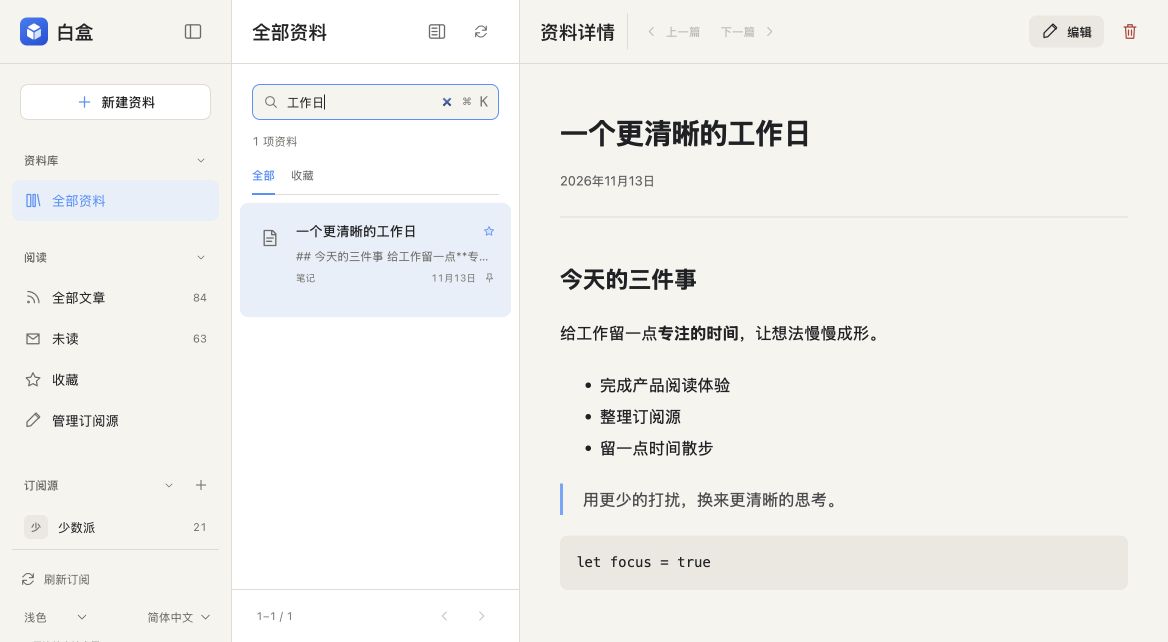
使用时,让电脑与手机处在能互相访问的局域网中,在应用内开启本地服务,再将应用显示的地址输入电脑浏览器。地址和端口以应用当前显示为准;使用期间需要保持服务可用。
这是一种由手机提供页面的本地访问方式,不是把资料上传到一个公共网页。整理长笔记、用键盘修改内容时,它会比在手机上逐字输入更方便。
iCloud 则负责另一类衔接:在使用相同 iCloud 账户的 Apple 设备间同步支持的资料。订阅流文章数据与资料库项目并非完全相同的同步范围,不要把手机上的所有订阅正文都视为必然会同步到另一台设备。
从一个简单的文件夹开始,把最近真正想继续处理的内容放进去。一个好用的资料库,往往是在日常使用里慢慢长出来的。