
过去一个月,白盒让阅读与整理更连贯
读完一篇文章,留下一个问题,再把有用的内容收进自己的资料库——这是我们最近一个月反复打磨的一条使用路径。
这篇文章整理了 2026 年 10 月 14 日至 11 月 14 日的开发更新,包含 1.16 的预览内容。部分功能会随新版本提供,请以设备上安装的版本为准。
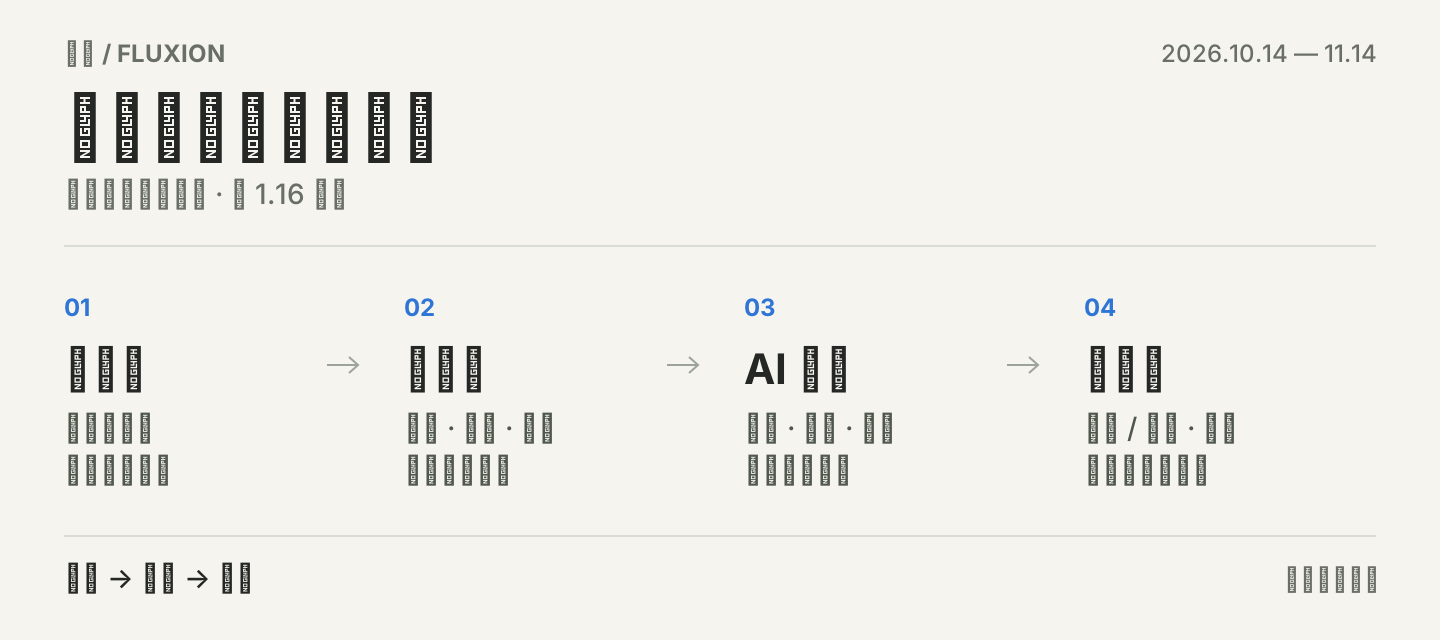
先选出想读的,再安心读下去
面对一长串订阅文章,最先遇到的问题往往是:哪一篇值得点开?
这次我们调整了订阅流的呈现方式。文字为主的内容保持紧凑,有摘要的文章提供更多上下文,适合看图的内容则突出图片。自动布局会参考文章内容和图片信息,也保留手动选择呈现方式的空间。
图片判断在本地进行。列表中的后台图片分析也做了约束,减少阅读过程中行高突然变化带来的干扰。同时,我们修复了部分 RSS 封面不显示的问题,改进了图片加载与重试。
进入正文后,这个月的变化会更明显:
- 阅读设置集中管理:主题、字号、字体、行距和页边距放到同一个面板里。
- 长文有目录可跳转:按文章标题层级定位内容,不必一直向下滑。
- 看图有独立入口:文章图片可以集中浏览,并保存为相册。
- 阅读动作更集中:查看订阅源、阅读原文、提取完整正文、保存和分享,都能从文章操作中找到。
我们还完善了字体管理,让界面字体与正文字体可以分别选择。阅读一篇技术长文和日常浏览列表,不必勉强使用同一套文字风格。
留下的资料,也应该容易找回
资料库不只是一个不断变长的列表。
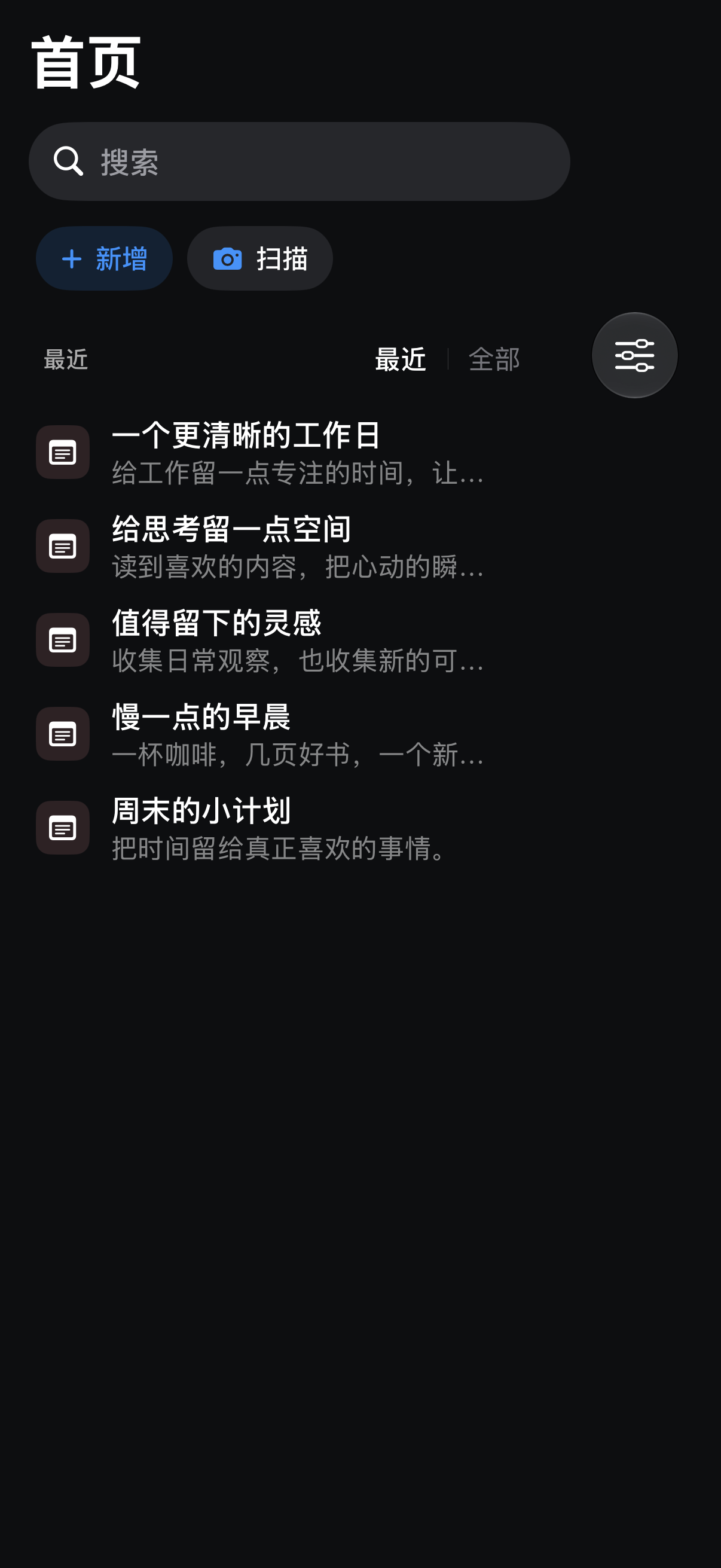
这个月,我们重新梳理了首页与文件夹中的浏览方式。首页聚焦近期内容,文件夹承接长期整理;保存的项目可以按更新时间、名称或类型组织。笔记、网页和订阅等不同内容,也就有了更清楚的浏览顺序。
在 1.16 预览中,首页增加了 「最近 / 全部」切换。「最近」展示最近 7 天更新过的内容;切到「全部」,就可以继续浏览更早的资料。搜索和明确选择的类型筛选会查找整个资料库,不受这 7 天限制。
保存后的关联关系也得到完善:从文章里留下的内容,可以保留与来源的联系;AI 回答中的引用则可以继续带你回到对应资料。我们希望留下内容之后,下次还能找回它当时的上下文。
1.16 预览:带着原文,继续追问
这段时间,AI 阅读助手是另一项重点。
打开文章的 「文章操作 → AI 助手」,可以针对正在读的内容提问。概括文章、提炼要点、解释术语、检查依据,这些常用问题有了快捷模板;模板会先填入输入框,你可以修改后再发送。
回答支持 Markdown 展示,也能带上来源引用。遇到想进一步核对的说法,可以打开引用查看原文;值得保留的回答可以独立保存,不会覆盖正在阅读的文章。
配置服务也做了整理。新的配置库支持保存多套服务配置,并选择默认项;添加流程按选择服务、填写凭据、选择模型并测试的顺序展开。支持的模板涵盖常见云服务、聚合平台,以及 Ollama、LM Studio 等本地服务。
具备并通过工具能力验证的模型,还可以按需查找资料库中的相关内容;DeepSeek 联网搜索也已接入,可在相应配置中启用。资料库检索与联网搜索各有自己的启用条件,普通文章问答不要求两者都开启。
AI 功能需要自行配置模型服务。使用云服务时,问题与所需的原文片段会发送给所选服务,费用和可用能力由该服务决定。
还有一些不太显眼,但每天都会遇到的改进
除了功能入口,我们也花了不少时间处理阅读过程中的小阻碍:启动时的数据准备、首页刷新、相关文章查询,以及图片显示的稳定性。
最近一次调整把更多准备工作移出启动的关键路径,并优化了相关文章处理流程。它们没有新的按钮,却关系到每次打开白盒、进入文章、返回列表时的感受。
这个月也补充和完善了繁体中文等本地化内容,让常用操作的表达更一致。
如果你已经有固定的阅读习惯,可以先从一个变化试起:调好阅读器的字体和行距,或者在下次读到疑问时,打开文章里的 AI 助手。我们会继续沿着这条路径,把读到、想过和留下来的内容衔接好。